
تحميل تطبيق المترجم الصوتي و النصي
Google Translate

• مغ اتصالك بالانترنت ترجمة بين 103 لغات عن طريق الكتابة
يتم دعم الترجمات بين اللغات التالية:
Afrikaans, Albanian, Amharic, Arabic, Armenian, Azerbaijani, Basque, Belarusian, Bengali, Bosnian, Bulgarian, Catalan, Cebuano, Chichewa, Chinese (Simplified), Chinese (Traditional), Corsican, Croatian, Czech, Danish, Dutch, English, Esperanto, Estonian, Filipino, Finnish, French, Frisian, Galician, Georgian, German, Greek, Gujarati, Haitian Creole, Hausa, Hawaiian, Hebrew, Hindi, Hmong, Hungarian, Icelandic, Igbo, Indonesian, Irish, Italian, Japanese, Javanese, Kannada, Kazakh, Khmer, Korean, Kurdish (Kurmanji), Kyrgyz, Lao, Latin, Latvian, Lithuanian, Luxembourgish, Macedonian, Malagasy, Malay, Malayalam, Maltese, Maori, Marathi, Mongolian, Myanmar (Burmese), Nepali, Norwegian, Pashto, Persian, Polish, Portuguese, Punjabi, Romanian, Russian, Samoan, Scots Gaelic, Serbian, Sesotho, Shona, Sindhi, Sinhala, Slovak, Slovenian, Somali, Spanish, Sundanese, Swahili, Swedish, Tajik, Tamil, Telugu, Thai, Turkish, Ukrainian, Urdu, Uzbek, Vietnamese, Welsh, Xhosa, Yiddish, Yoruba, Zulu
•لا يكون لديك إنترنت ترجم 59 لغة

• انقر لترجمة: نسخ النص في أي تطبيق وينبثق ترجمتك

تمكين انقر للترجمة
افتح تطبيق الترجمة من Google. اضغط على زر الثلاث خطوط hamburger في الزاوية العلوية اليسري ، ثم حدد "الإعدادات". بعد ذلك ، اختر "اضغط للترجمة" ، ثم على الشاشة التالية ، قم بتشغيل تبديل "تمكين".

تمكين إذن "العرض فوق التطبيقات"
بعد الضغط على "تمكين" ، سيُطلب منك منح خدمة ترجمة Google "إذن العرض فوق التطبيقات". يسمح هذا التطبيق بعرض نافذة منبثقة على تطبيقات أخرى حتى تتمكن من رؤية الترجمة دون مغادرة التطبيق الذي تتواجد فيه حاليًا. اسمح لهذا الإذن بتمكين مفتاح "السماح بالرسم على التطبيقات الأخرى". بعد تشغيل هذا ، يمكنك الضغط على زر العودة في الجزء العلوي الأيسر.
مرة أخرى على شاشة النقر للترجمة ، يمكنك أيضًا تشغيل مفتاح "إظهار الإشعار". سيؤدي هذا إلى إنشاء إشعار يدل على تمكين الميزة. يمكنك أيضًا الوصول إلى الترجمة في أي ميزة من تطبيقات التطبيق من خلال الإعلام عن طريق الضغط على زر "ترجم" في الإشعار. يمكنك تغيير لغتك الافتراضية عن طريق الضغط على زر "اللغة المفضلة". سيؤدي تعيين لغتك الأساسية إلى ضبط ما يترجمه التطبيق افتراضيًا

• الترجمة الفورية للكاميرا: استخدم الكاميرا لترجمة النص على الفور في 38 لغة

ترجم ما تراه من خلال الكاميرا
على هاتف Android أو الجهاز اللوحي ، افتح تطبيق الترجمة.
إذا لزم الأمر ، اختر اللغات. في الجزء العلوي الأيسر ، اختر كشف اللغة أو اللغة التي تريد ترجمتها. ...
اضغط على الكاميرا.
إذا لزم الأمر ، اضغط فوري.
وجه الكاميرا إلى النص الذي تريد ترجمته.
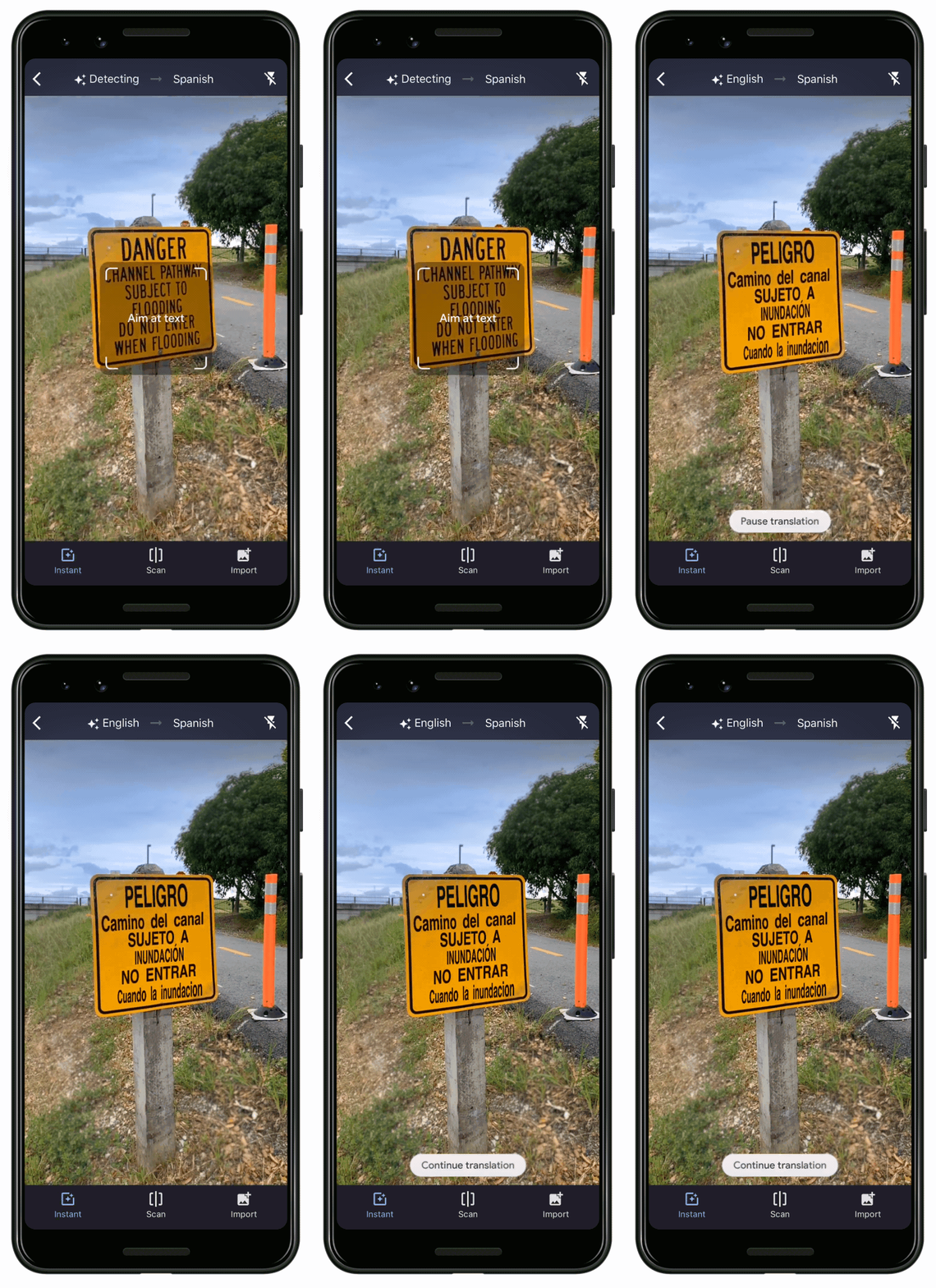
الكشف عن اللغة تلقائيًا
عند السفر إلى الخارج ، خاصة في منطقة بها لغات متعددة ، قد يكون من الصعب على الأشخاص تحديد لغة النص الذي يحتاجون إلى ترجمته. في الإصدار الجديد من التطبيق ، يمكنك فقط اختيار "Detect language" كلغة مصدر ، وسيكتشف تطبيق Translate اللغة وترجمتها تلقائيًا.
ترجمات أفضل مدعوم من (Neural Machine Translation)
لأول مرة ، تم تصميم تقنية الترجمة الآلية (Neural Machine Translation) في ترجمة فورية للكاميرا. ينتج عن ذلك ترجمات أكثر دقة وطبيعية ، مما يقلل الأخطاء بنسبة 55-85 بالمائة في لغويات معينة. يمكن تنزيل معظم اللغات على جهازك ، بحيث يمكنك استخدام الميزة دون اتصال بالإنترنت. ومع ذلك ، عندما يكون جهازك متصلاً بالإنترنت ، تستخدم الميزة هذا الاتصال لإنتاج ترجمات عالية الجودة.
• ترجمة النص في الصور: بمكنك من التقط صورًا للنصوص بأمكانيات كاميرا هاتفك لكي تستطيع الحصول علي ترجمات عالية الجودة
يمكنك ترجمة النص في الصور التي التقطتها بالفعل. يمكنك أيضًا التقاط صورة جديدة في تطبيق الترجمة وترجمة النص على الصورة الجديدة.

على هاتف Android أو الجهاز اللوحي ، افتح تطبيق Translate app Translate.
إذا لزم الأمر ، اختر اللغات.
في الجزء العلوي الأيسر ، اختر كشف اللغة أو اللغة التي تريد ترجمتها.
في الجزء العلوي الأيمن ، اختر اللغة التي تقرأها.
اضغط على الكاميرا صور الكاميرا.
انقر فوق مسح ضوئي لالتقاط صورة جديدة وترجمة أي نص يحتويه ، أو انقر فوق استيراد استيراد لاختيار صورة موجودة لترجمتها.
استخدم إصبعك لتمييز النص الذي تريد ترجمته.
قم بتشغيل "تحسين إدخال الكاميرا" أو إيقاف تشغيله
عند استخدام Scan Scan أو Import Import لترجمة الصور في تطبيق Translate ، يتم إرسال تلك الصور إلى Google للتعرف على النص.
لتشغيل "تحسين إدخال الكاميرا" أو إيقاف تشغيله:
على هاتف Android أو الجهاز اللوحي ، افتح تطبيق Translate app Translate.
في الجزء العلوي الأيسر ، انقر فوق قائمة Menuand ثم إعدادات ، ثم استخدام البيانات.
بدوره تحسين إدخال الكاميرا أو إيقاف تشغيله.
• وضع المحادثة: ترجمة ثنائية الاتجاه للكلام في 32 لغة
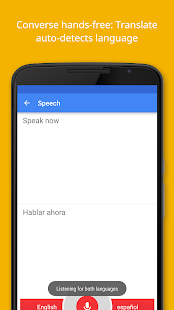
في بعض اللغات ، يمكنك ترجمة وجهي المحادثة المنطوقة بين لغتين باستخدام تطبيق الترجمة من Google.
بين طرفين
ابدأ الترجمة
افتح تطبيق Google Translate.
في أعلى اليسار وأعلى اليمين:
اضغط على اللغة المعروضة.
اضغط على لغة واحدة منكم يتحدث.
انقر فوق محادثة.
طرف واحد
التحدث والترجمة
للحصول على أي شيء يقال في أي من اللغات المترجمة إلى اللغة الأخرى ، انقر فوق Auto.
لإيقاف أو بدء الترجمة بلغة واحدة ، انقر فوق Speak .
لسماع الترجمة مرة أخرى ، انقر فوق مربع النص العلوي.
لحفظ الكلمات المترجمة في السجل ، انقر فوق Translate .
الخطوة 3: إنهاء الترجمة
لإيقاف الترجمة ، في الجزء العلوي الأيسر ، انقر فوق "السابق".
• الكتابة اليدوية: ارسم الأحرف بدلاً من استخدام لوحة المفاتيح بـ 93 لغة
يمكنك رسم حروف أو عبارات ومشاهدة ترجمتها باستخدام تطبيق Translate. يعد هذا مفيدًا إذا لم تستخدم لوحة المفاتيح الحروف أو الرموز التي تريد ترجمتها.
افتح تطبيق ترجمة التطبيق.
في الجزء العلوي الأيسر ، انقر فوق سهم لأسفل سهم لأسفل ، ثم اللغة التي تترجم منها.
في الجزء العلوي الأيمن ، انقر فوق سهم لأسفل سهم لأسفل ثم اللغة المراد ترجمتها.
اضغط على الكتابة بخط اليد. إذا كان الزر باللون الرمادي ، فإن الكتابة اليدوية لا تعمل بهذه اللغة.
ضمن "الكتابة هنا" ، ارسم حرفًا أو كلمة أو عبارة. عندما تتوقف عن الرسم ، تُظهر ميزة "الترجمة" أقرب تطابق.
لإضافة مسافات بين الإدخالات ، انقر فوق Space Space.
لحذف الحروف ، انقر فوق Backspace Backspace.
للتراجع عن الكتابة ، انقر فوق تراجع عن التراجع.
عند الانتهاء ، انقر فوق ترجمة ترجمة.

يتم دعم الترجمات بين اللغات التالية:
Afrikaans, Albanian, Amharic, Arabic, Armenian, Azerbaijani, Basque, Belarusian, Bengali, Bosnian, Bulgarian, Catalan, Cebuano, Chichewa, Chinese (Simplified), Chinese (Traditional), Corsican, Croatian, Czech, Danish, Dutch, English, Esperanto, Estonian, Filipino, Finnish, French, Frisian, Galician, Georgian, German, Greek, Gujarati, Haitian Creole, Hausa, Hawaiian, Hebrew, Hindi, Hmong, Hungarian, Icelandic, Igbo, Indonesian, Irish, Italian, Japanese, Javanese, Kannada, Kazakh, Khmer, Korean, Kurdish (Kurmanji), Kyrgyz, Lao, Latin, Latvian, Lithuanian, Luxembourgish, Macedonian, Malagasy, Malay, Malayalam, Maltese, Maori, Marathi, Mongolian, Myanmar (Burmese), Nepali, Norwegian, Pashto, Persian, Polish, Portuguese, Punjabi, Romanian, Russian, Samoan, Scots Gaelic, Serbian, Sesotho, Shona, Sindhi, Sinhala, Slovak, Slovenian, Somali, Spanish, Sundanese, Swahili, Swedish, Tajik, Tamil, Telugu, Thai, Turkish, Ukrainian, Urdu, Uzbek, Vietnamese, Welsh, Xhosa, Yiddish, Yoruba, Zulu
•لا يكون لديك إنترنت ترجم 59 لغة
افتح تطبيق الترجمة من Google. اضغط على زر الثلاث خطوط hamburger في الزاوية العلوية اليسري ، ثم حدد "الإعدادات". بعد ذلك ، اختر "اضغط للترجمة" ، ثم على الشاشة التالية ، قم بتشغيل تبديل "تمكين".
بعد الضغط على "تمكين" ، سيُطلب منك منح خدمة ترجمة Google "إذن العرض فوق التطبيقات". يسمح هذا التطبيق بعرض نافذة منبثقة على تطبيقات أخرى حتى تتمكن من رؤية الترجمة دون مغادرة التطبيق الذي تتواجد فيه حاليًا. اسمح لهذا الإذن بتمكين مفتاح "السماح بالرسم على التطبيقات الأخرى". بعد تشغيل هذا ، يمكنك الضغط على زر العودة في الجزء العلوي الأيسر.
مرة أخرى على شاشة النقر للترجمة ، يمكنك أيضًا تشغيل مفتاح "إظهار الإشعار". سيؤدي هذا إلى إنشاء إشعار يدل على تمكين الميزة. يمكنك أيضًا الوصول إلى الترجمة في أي ميزة من تطبيقات التطبيق من خلال الإعلام عن طريق الضغط على زر "ترجم" في الإشعار. يمكنك تغيير لغتك الافتراضية عن طريق الضغط على زر "اللغة المفضلة". سيؤدي تعيين لغتك الأساسية إلى ضبط ما يترجمه التطبيق افتراضيًا
• الترجمة الفورية للكاميرا: استخدم الكاميرا لترجمة النص على الفور في 38 لغة
على هاتف Android أو الجهاز اللوحي ، افتح تطبيق الترجمة.
إذا لزم الأمر ، اختر اللغات. في الجزء العلوي الأيسر ، اختر كشف اللغة أو اللغة التي تريد ترجمتها. ...
اضغط على الكاميرا.
إذا لزم الأمر ، اضغط فوري.
وجه الكاميرا إلى النص الذي تريد ترجمته.
عند السفر إلى الخارج ، خاصة في منطقة بها لغات متعددة ، قد يكون من الصعب على الأشخاص تحديد لغة النص الذي يحتاجون إلى ترجمته. في الإصدار الجديد من التطبيق ، يمكنك فقط اختيار "Detect language" كلغة مصدر ، وسيكتشف تطبيق Translate اللغة وترجمتها تلقائيًا.
ترجمات أفضل مدعوم من (Neural Machine Translation)
لأول مرة ، تم تصميم تقنية الترجمة الآلية (Neural Machine Translation) في ترجمة فورية للكاميرا. ينتج عن ذلك ترجمات أكثر دقة وطبيعية ، مما يقلل الأخطاء بنسبة 55-85 بالمائة في لغويات معينة. يمكن تنزيل معظم اللغات على جهازك ، بحيث يمكنك استخدام الميزة دون اتصال بالإنترنت. ومع ذلك ، عندما يكون جهازك متصلاً بالإنترنت ، تستخدم الميزة هذا الاتصال لإنتاج ترجمات عالية الجودة.
• ترجمة النص في الصور: بمكنك من التقط صورًا للنصوص بأمكانيات كاميرا هاتفك لكي تستطيع الحصول علي ترجمات عالية الجودة
يمكنك ترجمة النص في الصور التي التقطتها بالفعل. يمكنك أيضًا التقاط صورة جديدة في تطبيق الترجمة وترجمة النص على الصورة الجديدة.
إذا لزم الأمر ، اختر اللغات.
في الجزء العلوي الأيسر ، اختر كشف اللغة أو اللغة التي تريد ترجمتها.
في الجزء العلوي الأيمن ، اختر اللغة التي تقرأها.
اضغط على الكاميرا صور الكاميرا.
انقر فوق مسح ضوئي لالتقاط صورة جديدة وترجمة أي نص يحتويه ، أو انقر فوق استيراد استيراد لاختيار صورة موجودة لترجمتها.
استخدم إصبعك لتمييز النص الذي تريد ترجمته.
قم بتشغيل "تحسين إدخال الكاميرا" أو إيقاف تشغيله
عند استخدام Scan Scan أو Import Import لترجمة الصور في تطبيق Translate ، يتم إرسال تلك الصور إلى Google للتعرف على النص.
لتشغيل "تحسين إدخال الكاميرا" أو إيقاف تشغيله:
على هاتف Android أو الجهاز اللوحي ، افتح تطبيق Translate app Translate.
في الجزء العلوي الأيسر ، انقر فوق قائمة Menuand ثم إعدادات ، ثم استخدام البيانات.
بدوره تحسين إدخال الكاميرا أو إيقاف تشغيله.
• وضع المحادثة: ترجمة ثنائية الاتجاه للكلام في 32 لغة
بين طرفين
ابدأ الترجمة
افتح تطبيق Google Translate.
في أعلى اليسار وأعلى اليمين:
اضغط على اللغة المعروضة.
اضغط على لغة واحدة منكم يتحدث.
انقر فوق محادثة.
طرف واحد
التحدث والترجمة
للحصول على أي شيء يقال في أي من اللغات المترجمة إلى اللغة الأخرى ، انقر فوق Auto.
لإيقاف أو بدء الترجمة بلغة واحدة ، انقر فوق Speak .
لسماع الترجمة مرة أخرى ، انقر فوق مربع النص العلوي.
لحفظ الكلمات المترجمة في السجل ، انقر فوق Translate .
الخطوة 3: إنهاء الترجمة
لإيقاف الترجمة ، في الجزء العلوي الأيسر ، انقر فوق "السابق".
• الكتابة اليدوية: ارسم الأحرف بدلاً من استخدام لوحة المفاتيح بـ 93 لغة
يمكنك رسم حروف أو عبارات ومشاهدة ترجمتها باستخدام تطبيق Translate. يعد هذا مفيدًا إذا لم تستخدم لوحة المفاتيح الحروف أو الرموز التي تريد ترجمتها.
افتح تطبيق ترجمة التطبيق.
في الجزء العلوي الأيسر ، انقر فوق سهم لأسفل سهم لأسفل ، ثم اللغة التي تترجم منها.
في الجزء العلوي الأيمن ، انقر فوق سهم لأسفل سهم لأسفل ثم اللغة المراد ترجمتها.
اضغط على الكتابة بخط اليد. إذا كان الزر باللون الرمادي ، فإن الكتابة اليدوية لا تعمل بهذه اللغة.
ضمن "الكتابة هنا" ، ارسم حرفًا أو كلمة أو عبارة. عندما تتوقف عن الرسم ، تُظهر ميزة "الترجمة" أقرب تطابق.
لإضافة مسافات بين الإدخالات ، انقر فوق Space Space.
لحذف الحروف ، انقر فوق Backspace Backspace.
للتراجع عن الكتابة ، انقر فوق تراجع عن التراجع.
عند الانتهاء ، انقر فوق ترجمة ترجمة.
مميزات برامج ترجمه باستخدام الكاميرا
- أهم ما يميز برنامج ترجمة جوجل هو سهولة الاستخدام والسلاسة في الأداء .
- تستطيع ترجمة النصوص دون الحاجة إلي استخدام الإنترنت .
- بالإضافة إلي ميزة الترجمة من خلال كاميرا الهاتف تستطيع أيضاً الترجمة باستخدام الصوت .
- أضافت جوجل مؤخراً ميزة جديدة وهي ترجمة المحادثات وهي تساعدك في إجراء محادثة بينك وبين شخص وعلى الفور تجد الترجمة ظهرت على شاشة الهاتف .
- كما أنه يمكنك استخدام ميزة الترجمة من خلال الكتابة بيديك على شاشة الهاتف وهي تساعد في ترجمة الرموز والحروف الأسيوية .
كيفية استخدام برامج ترجمه باستخدام الكاميرا :
في البداية عزيزي القارئ قم بتحديد نظام تشغيل الهاتف إذا كان اندرويد أو iOS فالتطبيق متاح على جميع أنظمة التشغيل المختلفة بعد ذلك قم بالضغط على رابط التحميل الموجود بنهاية المقال ليتم تحويلك إلي متجر التطبيقات الخاص بهاتفك ثم قم بالضغط على Install لبدء عملية التثبيت ثم بعد الانتهاء من تلك العملية قم بفتح التطبيق على هاتفك لتظهر لك الواجهة الرئيسية كما هو موضح بتلك الصورة وهنا عليك البدء بتحديد اللغة التي تريد الترجمة منها وإليها وإذا كنت تريد الترجمة في أي وقت بدون إنترنت قم بوضع علامه صح أمام خيار Translate Offline .
بعد ذلك عزيزي القارئ قم بالضغط على علامه الكاميرا للبدء في الترجمة باستخدام كاميرا هاتفك الذكي .
والآن كل ما عليك القيام به هو توجيه كاميرا هاتفك إلي ما تريد ترجمته وتأكد من أن تكون شاشة الهاتف محتوية لجميع الجمل حتى لا تحتاج إلي التصوير مرة أخرى .
ثم بعد ذلك يقوم التطبيق بتحديد جميع الجُمل والكلمات القابلة للترجمة كما هو موضح في تلك الصورة .
كل ما عليك فعله بعد ذلك هو الضغط على أي كلمة لتجد أن التطبيق على الفور قام بترجمتها بكل سهولة .
إلي هنا عزيزي القارئ أكون قد وصلت إلي ختام مقال اليوم أتمنى من كل قلبي أن تكون قد حصلت على بعض المعلومات المفيدة من خلال تلك التدوينة ولا تنسى مشاركتها مع أصدقائك حتى يستفاد الجميع .
مصدر المعلومات
عبوده

